
ईमेल आईडी कैसे बनाते हैं | Gmail ID कैसे बनायें? मोबाइल/ कंप्यूटर [2 मिनट में]

आज के समय में Email ID का इस्तेमाल लगभग हर जगह होता है। ऑनलाइन फॉर्म भरने, नौकरी के लिए आवेदन करने, कॉलेज या स्कूल में रजिस्ट्रेशन करने, सोशल मीडिया अकाउंट बनाने और Google की कई सेवाओं का इस्तेमाल करने के लिए Email ID की जरूरत पड़ सकती है।
अगर आप जानना चाहते हैं कि Email ID कैसे बनाते हैं, तो इस लेख में आपको मोबाइल और कंप्यूटर दोनों से Gmail ID बनाने का आसान तरीका Step-by-Step बताया गया है।
आप Gmail App या किसी भी Web Browser की मदद से नया Gmail Account बना सकते हैं। Gmail इस्तेमाल करने के लिए Google Account बनाया जाता है। इसी account से आप Gmail के अलावा YouTube, Google Drive, Google Photos और दूसरी Google services का इस्तेमाल भी कर सकते हैं।
Contents
Email ID क्या होती है?
Email ID इंटरनेट पर आपकी एक डिजिटल पहचान होती है, जिसके माध्यम से आप किसी दूसरे व्यक्ति या संस्था को Electronic Mail भेज और प्राप्त कर सकते हैं।
उदाहरण:
यहाँ yourname आपका username है और @gmail.com Gmail की पहचान है।
ध्यान रखें कि Email एक electronic message/service है, जबकि Gmail Google की email service है। Gmail के अलावा Outlook और Yahoo Mail जैसी अन्य email services भी उपलब्ध हैं।
Gmail ID और Google Account में क्या अंतर है?
Gmail ID और Google Account एक ही चीज नहीं हैं।
Gmail ID का इस्तेमाल मुख्य रूप से email भेजने और प्राप्त करने के लिए होता है।
Google Account के जरिए आप Gmail के साथ-साथ YouTube, Google Drive, Google Photos, Google Play और अन्य Google services का इस्तेमाल कर सकते हैं।
अगर आप नया Google Account Gmail address के साथ बनाते हैं, तो उसी account से Gmail और दूसरी Google services इस्तेमाल की जा सकती हैं।
मोबाइल से Email ID कैसे बनाये?
अगर आप अपने smartphone से ईमेल आईडी बनाना चाहते हैं तो इसके दो तरीके हैं:
- ब्राउज़र का उपयोग करें या
- Gmail app का उपयोग करें
तो चलिए जानते हैं इन तरीकों से ईमेल आईडी कैसे बनाते हैं।
पहला तरीका: Browser से Email ID बनाये
Step 1: Google Account बनाने वाले पेज पर जाएं
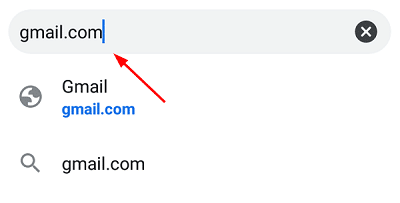
सबसे पहले अपने मोबाइल में Chrome या कोई अन्य browser को open करें। एड्रेस बार में gmail.com डालकर Gmail की वेबसाइट खोलें
Step 2: sign-in page पर जाएं।
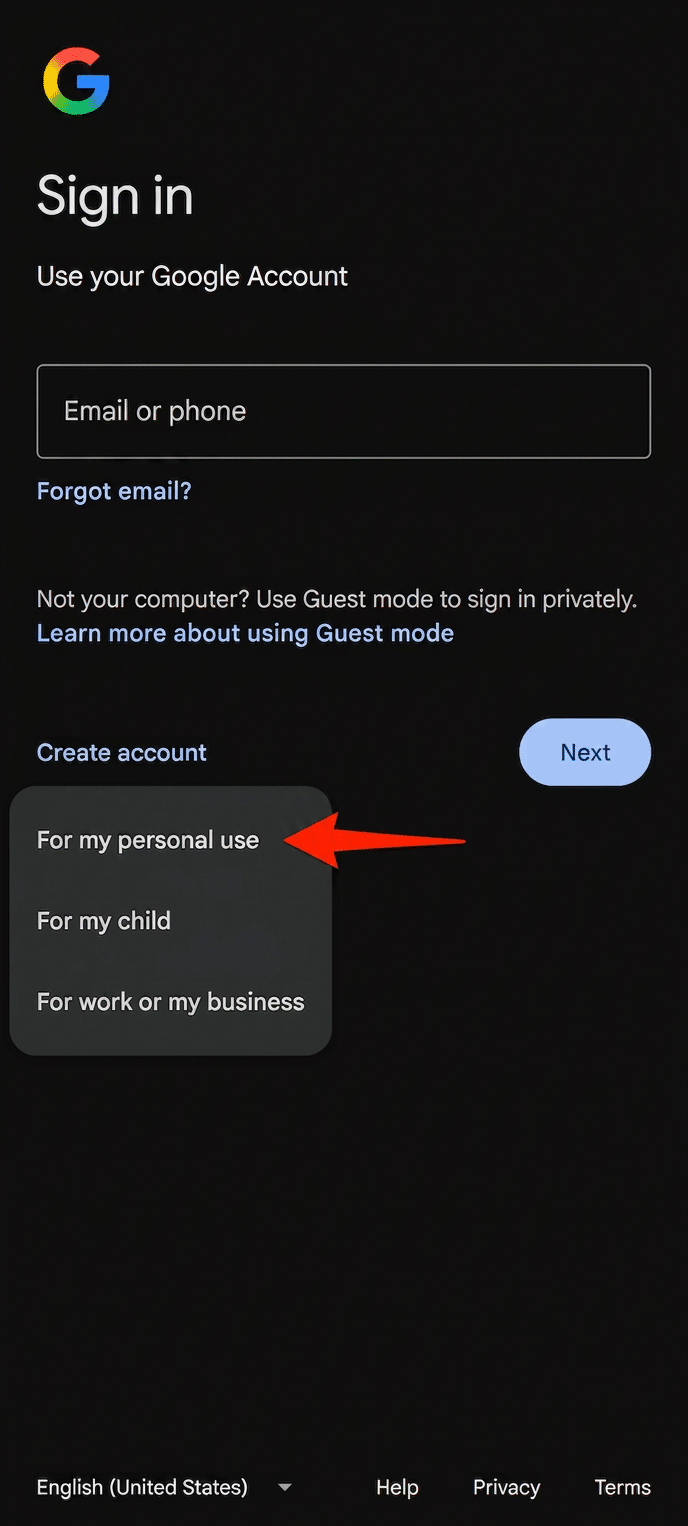
वहाँ Create account विकल्प चुनें।
इसके बाद Google आपसे पूछ सकता है कि account किसके लिए बनाया जा रहा है:
- For my personal use
- For my child
- For work or business
व्यक्तिगत Email ID के लिए For my personal use चुनें।
Step 3 : अपना नाम दर्ज करें
अब अपना First Name और Last Name दर्ज करें।
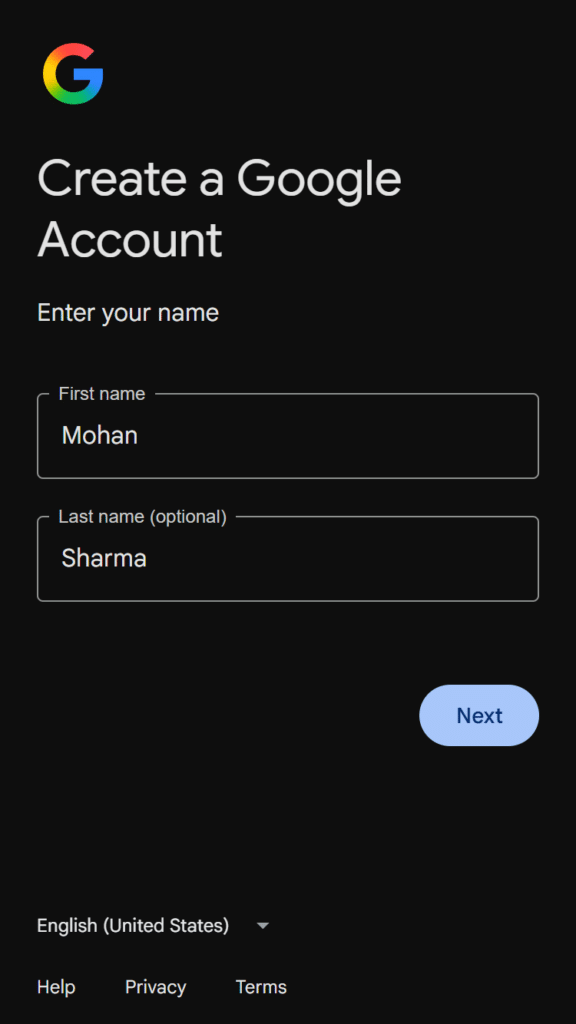
आपको 5 बॉक्स दिखाई देंगे जिसमे निचे दी गयी कुछ जानकारियाँ भरें:
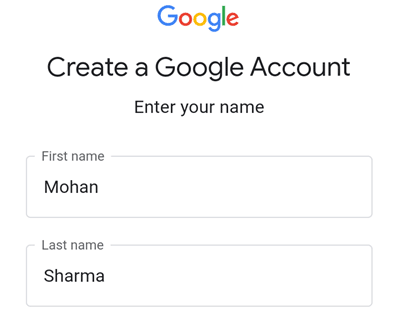
- First name: इस बॉक्स में अपना पहला नाम डालें। जैसे: Mohan
- Last name: इसमें अपना सरनेम डालें। जैसे: Sharma
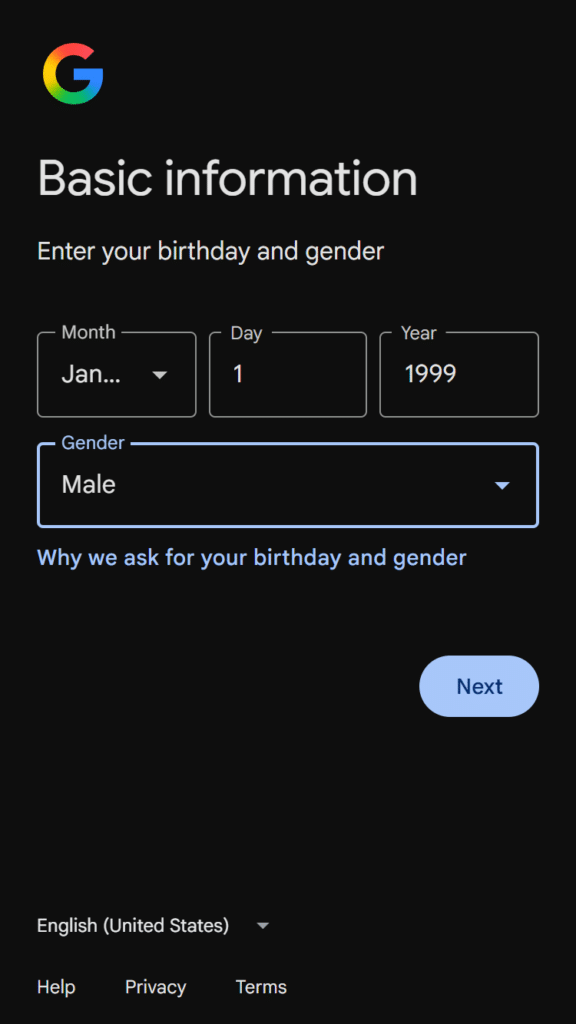
Step 4: जन्मतिथि और अन्य जानकारी भरें
Google आपसे कुछ basic information मांग सकता है। स्क्रीन पर दिखाई देने वाले निर्देशों के अनुसार जानकारी भरें और आगे बढ़ें।
Step 5: अपनी Gmail ID चुनें
अब आपको अपना Gmail username चुनना होगा।
उदाहरण:
अगर आपका चुना हुआ username पहले से किसी दूसरे व्यक्ति द्वारा इस्तेमाल किया जा चुका है, तो Google आपको दूसरा username चुनने के लिए कहेगा। किसी existing या reserved username को दोबारा इस्तेमाल नहीं किया जा सकता।
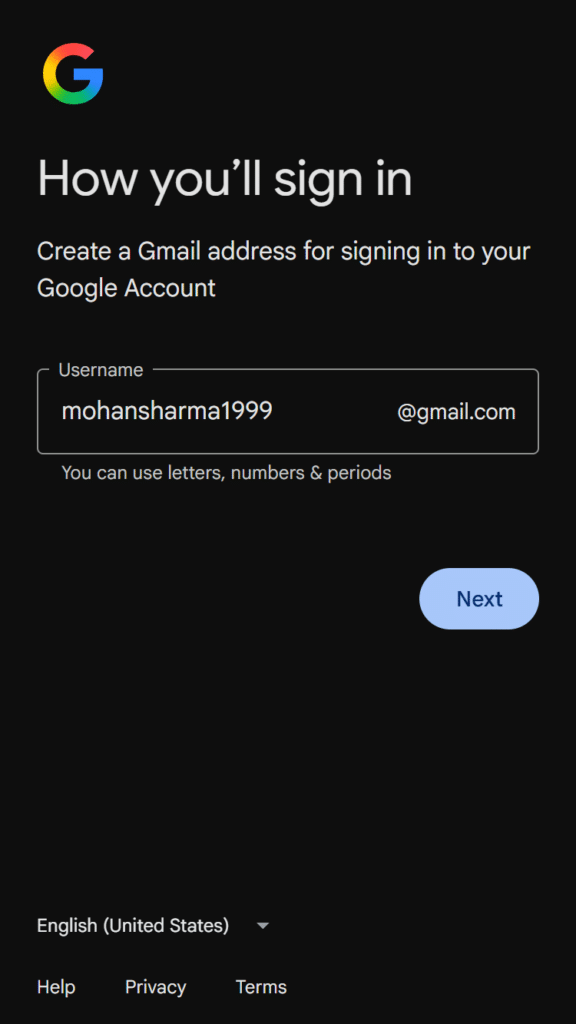
Username चुनते समय:
- ऐसा नाम चुनें जिसे आसानी से याद रखा जा सके।
- बहुत ज्यादा random characters इस्तेमाल न करें।
- Personal और professional काम के लिए अलग-अलग email रखना उपयोगी हो सकता है।
Step 5: Next button पर क्लिक करें। और Verify your phone number वाला पेज आने पर अपना मोबाइल नंबर डालकर next करें। आपके नंबर पर OTP आएगा (एक प्रकार का मैसेज जिसमे कुछ कोड दिया होगा) उसे डालें और Verify बटन पर क्लिक करें।
Step 6: Password बनाएं
अब अपने Google Account के लिए password बनाएं।
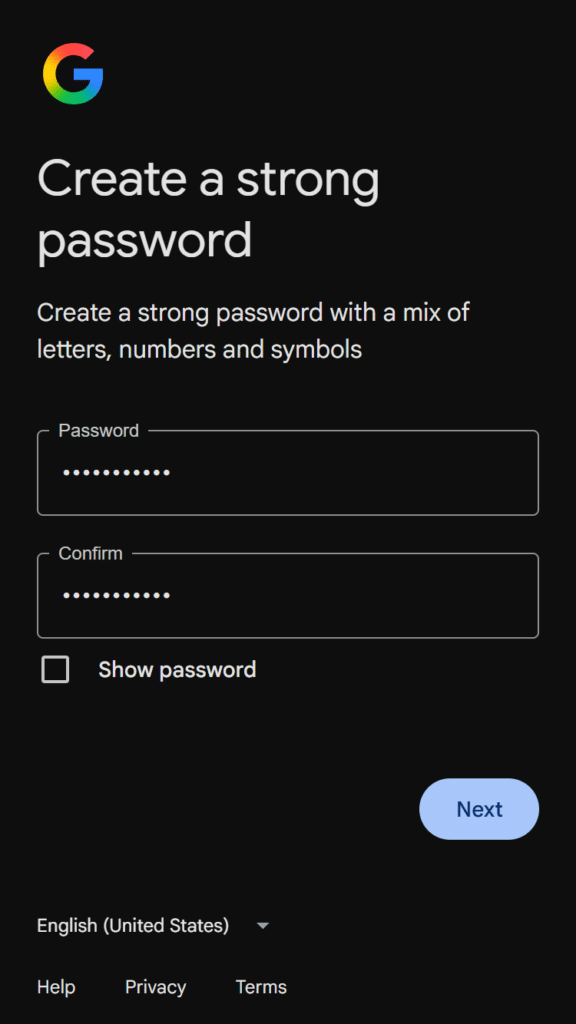
Password ऐसा रखें जिसे आसानी से guess न किया जा सके। Google personal information जैसे जन्मतिथि या phone number को password में इस्तेमाल करने से बचने की सलाह देता है। महत्वपूर्ण accounts के लिए अलग-अलग और मजबूत passwords इस्तेमाल करना बेहतर है।
इसके बाद Next पर जाएं।
Step 7: Phone Number की जानकारी दें
Google account creation के दौरान phone number मांग सकता है। उपलब्ध विकल्प आपके account creation flow पर निर्भर कर सकते हैं।
अगर phone number जोड़ने का विकल्प दिया जाता है, तो उसे recovery और account security के लिए इस्तेमाल किया जा सकता है।
Step 8: Terms और Privacy को स्वीकार करें
अब Google की Terms और Privacy information दिखाई देगी।
इसे पढ़ने के बाद दिए गए निर्देशों के अनुसार I agree या संबंधित confirmation विकल्प चुनें।
इसके बाद आपका Google Account तैयार हो जाएगा।
Google के अनुसार recovery phone और recovery email जैसी जानकारी account में जोड़ना भविष्य में password भूलने या account access की समस्या होने पर मदद कर सकता है।
अब आपका ईमेल अकाउंट बन गया है। अब आप किसी को भी मेल भेज सकते हैं और किसी को अपनी ईमेल आईडी बता कर ईमेल रिसीव भी कर सकते हैं।
दूसरा तरीका: Gmail app से ईमेल आईडी बनायें
आप जीमेल एप्प से भी ईमेल id बना सकते हैं। यदि Gmail app नही है तो आप Playstore से डाउनलोड कर सकते हैं।
अगर आप एंड्राइड मोबाइल चलाते हैं तो सम्भव है एक email id भी जरुर बनी होगी क्योंकि इसके बिना Playstore काम नही करता। अगर आप पहले से बनी हुई ईमेल देखना चाहते हैं तो भी Gmail app से देख सकते हैं।
अगर जीमेल से एक नया ईमेल अकाउंट बनाना चाहते हैं तो निचे दिए गये steps को फॉलो कर सकते हैं:
Step 1: Gmail app को खोलें।
Step 2: अब सबसे टॉप में right side में एक icon दिखाई देगा जिसपर क्लिक करें।
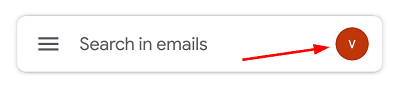
Step 3: अब सबसे निचे आपको “Add another account” का option मिलेगा उसपर क्लिक करें।
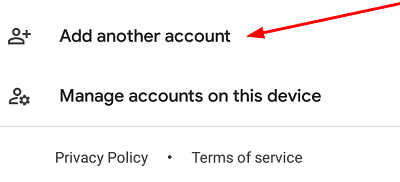
Step 4: Set up email वाले पेज में आप Google select कीजिये।
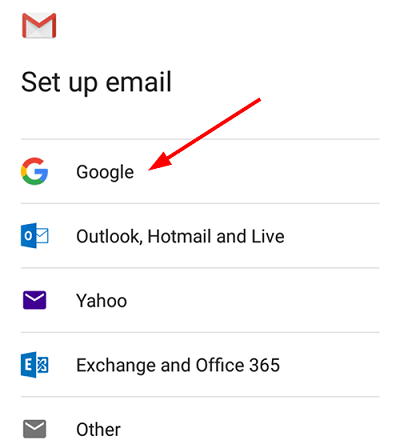
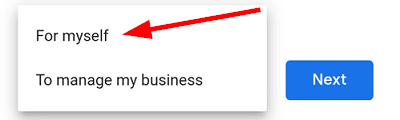
Step 5: अब login page आयेगा जिसमे सबसे निचे left side में “Create account” लिखा होगा उसपर क्लिक करें। इसके बाद आपको दो option मिलेंगे जिसमे से “For myself” को चुने।
Step 6: अब अपना first name और last name डालकर next पर क्लिक करें।
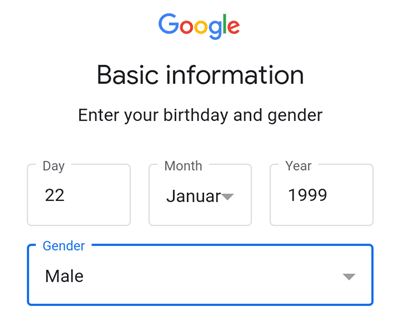
Step 7: Basic information page में आपको जन्मतिथि और gender डालकर next कर देना है।
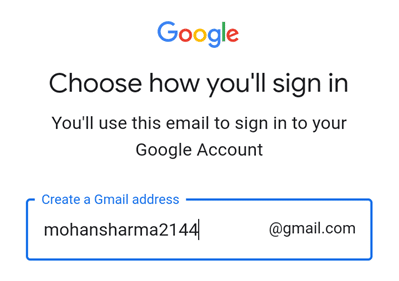
Step 8: अपना ईमेल एड्रेस बनायें जैसे: mohansharma2144
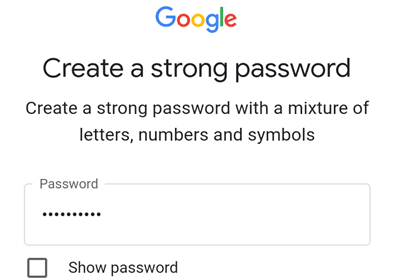
Step 9: एक strong पासवर्ड बनायें (अपने पासवर्ड में शब्द, अंक और special character जैसे @, # आदि का जरुर उपयोग करें)
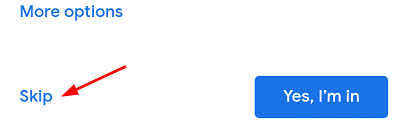
Step 10: Add phone number: आप चाहें तो ईमेल में अपना मोबाइल नंबर भी लिंक कर सकते हैं। या इस स्टेप को छोड़ सकते हैं। अगर आप बाद में ईमेल डालना चाहते हैं तो skip पर क्लिक कर दें।
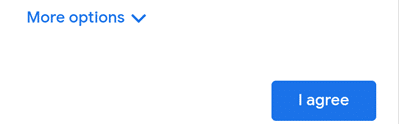
Step 11: इस पेज में आपको Privacy and terms दिखाई देगा जिसे पढ़कर सबसे निचे “I agree” बटन पर क्लिक कर दें।
अब आपका ईमेल बनकर तैयार है। आप इस app से email लिख सकते हैं और ईमेल आने पर आपको इसी एप्प में दिखाई देगा।
कंप्यूटर में ईमेल आईडी कैसे बनाएं?
अगर आप कंप्यूटर या लैपटॉप से ईमेल अकाउंट बनाना चाहते हैं तो इसके लिए निचे दिए गये steps को follow करें।
Step 1: ब्राउज़र में जीमेल की वेबसाइट gmail.com को खोलें।
Step 2: “Create account” पर क्लिक करें और अपने उपयोग के अनुसार account type चुनें। Personal Gmail ID के लिए For personal use विकल्प चुनें।
Step 3: अगले पेज में अपना नाम, यूजरनेम, पासवर्ड आदि डालें।
Step 4: अगले चरण में अपना मोबाइल नंबर डाले।
Step 5: आपके मोबाइल नंबर में गूगल की तरफ से OTP आएगा। अगले पेज में OTP डालकर verify बटन को दबाएँ।
अब आपका ईमेल अकाउंट बन गया है। आप कभी भी gmail.com पर अपना username और password डालकर लॉग इन कर सकते हैं और अपने ईमेल का उपयोग कर सकते हैं।
Jio Phone में EMail ID कैसे बनाये?
आप जिओ फ़ोन में भी ईमेल अकाउंट बना सकते हैं। इसके लिए आपको अपने मोबाइल के ब्राउज़र में जाकर जीमेल की वेबसाइट (gmail.com) खोलनी हैं और “Create account” पर क्लिक करके ऊपर बताये गये steps के अनुसार अपने लिए एक नई ईमेल आईडी बना सकते हैं।
एक से ज्यादा Email ID कैसे बनाये?
कई बार हमे अलग-अलग काम के लिए अलग-अलग ईमेल id बनाने की जरुरत पड़ती है। कई बार हमें एक ही मोबाइल या कंप्यूटर में एक से अधिक ईमेल आईडी बनाने पड़ते हैं। ऐसे समय में मन में कई सारे सवाल आते हैं जैसे: क्या हम एक से ज्यादा ईमेल अकाउंट बना सकते हैं? क्या एक ही मोबाइल नंबर से दो अकाउंट बना सकते हैं?
आइये इस बारे में आपको कुछ जानकारी देते हैं:
- आप अपने मोबाइल या कंप्यूटर पर Gmail की वेबसाइट से एक से अधिक ईमेल id बना सकते हैं।
- आप एक ही मोबाइल नंबर का उपयोग कर एक से अधिक ईमेल अकाउंट बना सकते हैं।
- आप अपने स्मार्टफोन के अंदर Gmail app में एक से अधिक ईमेल अकाउंट को add कर सकते हैं।
- आप Gmail के अलावा दूसरी वेबसाइट जैसे Yahoo mail, AOL, Outlook आदि के द्वारा भी ईमेल बना सकते हैं।
उम्मीद है इन बिन्दुओं से आपकी कई सारी शंकाएं दूर हो गयी होंगी।
Email ID बनाने के बाद क्या करें?
Gmail ID बन जाने के बाद account को सुरक्षित रखने के लिए कुछ जरूरी settings जरूर पूरी करें।
1. Recovery Email जोड़ें
अगर password भूल जाते हैं या account में login करने में समस्या आती है, तो recovery email account वापस पाने में मदद कर सकती है।
Google Account में जाकर:
Personal info → Email → Add Recovery Email
के माध्यम से recovery email जोड़ी जा सकती है।
2. Recovery Phone जोड़ें
आप Google Account में recovery phone number भी जोड़ सकते हैं।
यह account recovery और security के लिए उपयोगी है।
3. मजबूत Password रखें
अपना Gmail password किसी के साथ share न करें।
एक ही password को कई महत्वपूर्ण accounts में इस्तेमाल करने से भी बचें।
4. 2-Step Verification इस्तेमाल करें
अपने Google Account की security बढ़ाने के लिए 2-Step Verification जैसी security सुविधा का इस्तेमाल किया जा सकता है।
Gmail में Login कैसे करें?
अगर आपकी Gmail ID पहले से बनी हुई है, तो Gmail में login करने के लिए:
- Gmail खोलें।
- अपना Gmail username/email address दर्ज करें।
- Next पर क्लिक करें।
- अपना password दर्ज करें।
- जरूरत पड़ने पर Google की additional verification पूरी करें।
Google के अनुसार Gmail username में @gmail.com से पहले वाला हिस्सा आपका username होता है।
Email ID का इस्तेमाल कहाँ होता है?
Email ID का इस्तेमाल कई कामों के लिए किया जाता है, जैसे:
- Online forms भरने में
- Job applications में
- College या school registration में
- YouTube account में
- Google Drive में
- Google Photos में
- Online shopping accounts में
- Social media accounts में
- Business communication में
- Documents और files भेजने में
Gmail Password भूल जाएं तो क्या करें?
अगर आपको अपना Google Account password याद नहीं है, तो Google की account recovery प्रक्रिया का इस्तेमाल करें।
Recovery options जैसे recovery email और recovery phone पहले से जोड़कर रखना account वापस पाने की संभावना बढ़ाता है।
Email और Gmail में क्या अंतर है?
Email एक electronic messaging system है, जिसका इस्तेमाल electronic messages भेजने और प्राप्त करने के लिए किया जाता है।
Gmail Google की email service है।
इसलिए हर Gmail address एक email address है, लेकिन हर email address Gmail का होना जरूरी नहीं है।
उदाहरण:
[email protected] → Gmail
[email protected] → Outlook
दोनों Email IDs हैं, लेकिन दोनों अलग email services से संबंधित हैं।
“ईमेल id कैसे बनाते हैं” इससे जुड़े कुछ सवाल-जवाब
Gmail का पासवर्ड कैसे Change करें?
सबसे पहले gmail.com पर जाकर लॉग इन करें फिर Settings में जाकर Accounts and import वाले tab में जाएँ और change password में click करें। अगले पेज में लॉग इन करें और अपना नया पासवर्ड डालकर Change password बटन पर क्लिक करें।
Gmail का पासवर्ड भूल गये? क्या करें?
इसके लिए जीमेल की वेबसाइट में जाएँ और अपना ईमेल या मोबाइल नंबर डालें, next करें अब forgot password में क्लिक करें, try another way में जाएँ, आपके मोबाइल में notification आएगी उसमे Yes पर क्लिक करें। फिर नया password enter करके submit कर दें।
क्या एक से अधिक ईमेल आईडी बनायीं जा सकती है?
हाँ आप एक से अधिक ईमेल अकाउंट बना सकते हैं।
ईमेल और जीमेल में अंतर क्या है?
ईमेल एक ऐसी प्रकिया है जिससे आप इलेक्ट्रॉनिक मेल यानि संदेश भेज सकते हैं जबकि जीमेल गूगल का एक ऐसा platform (वेबसाइट/एप्प) है जहाँ से आप ईमेल भेजने और रिसीव करने की सुविधा मिलती है।
क्या Gmail ID बनाने के लिए मोबाइल नंबर जरूरी है?
Google account creation के दौरान phone number की requirement account setup flow के अनुसार बदल सकती है। जहाँ phone verification मांगी जाए, वहाँ दिए गए instructions के अनुसार verification पूरा करना होगा।
क्या Gmail ID फ्री में बना सकते हैं?
हाँ, सामान्य Gmail account बिना शुल्क के बनाया जा सकता है। Google Account से Gmail के साथ कई अन्य Google services भी इस्तेमाल की जा सकती हैं।
Gmail Password सुरक्षित कैसे रखें?
एक unique और मजबूत password इस्तेमाल करें। Password में जन्मतिथि, phone number या आसानी से अनुमान लगाए जा सकने वाली जानकारी का इस्तेमाल न करें।
Gmail Account को सुरक्षित कैसे रखें?
Recovery email और recovery phone जोड़ें, मजबूत password रखें और उपलब्ध account security features जैसे 2-Step Verification का इस्तेमाल करें।
Official Google Help
Gmail ID या Google Account बनाने से जुड़ी किसी भी समस्या या latest जानकारी के लिए Google का official help guide देख सकते हैं:
👉 Google Account और Gmail बनाने की Official Guide
यह Google का official support page है, जहाँ Gmail account बनाने और उससे जुड़ी जानकारी दी गई है।
निष्कर्ष
अब आपको समझ आ गया होगा कि Email ID कैसे बनाते हैं और मोबाइल या कंप्यूटर से Gmail ID कैसे बनाई जाती है।
नया Gmail Account बनाने के लिए Google Account के Create account विकल्प का इस्तेमाल करें और स्क्रीन पर दिए गए instructions को पूरा करें। Account बनाने के बाद recovery information और security settings को भी जरूर अपडेट करें।
अगर आप Gmail का इस्तेमाल पहली बार कर रहे हैं, तो सबसे पहले एक मजबूत password बनाएं और recovery email या phone जैसी उपलब्ध recovery options सेट करें। इससे भविष्य में account access की समस्या होने पर मदद मिल सकती है।
हमें उम्मीद है इस आर्टिकल से आपको मोबाइल या कंप्यूटर में ईमेल आईडी कैसे बनाएं समझ आ गया होगा और इस पोस्ट को पढ़कर आप आपने मोबाइल/ लैपटॉप या कंप्यूटर से ईमेल आईडी बना पाएंगे।
